Domain gpvt.de kaufen?
Wir ziehen mit dem Projekt
gpvt.de um.
Sind Sie am Kauf der Domain
gpvt.de interessiert?
domain@kv-gmbh.de · 0541-91531010
Domain gpvt.de kaufen?
Warum funktioniert Snipping Tool nicht?
Warum funktioniert Snipping Tool nicht? Gibt es eine Fehlermeldung, die angezeigt wird? Hast du versucht, das Programm neu zu starten oder deinen Computer neu zu starten? Möglicherweise liegt das Problem an fehlenden Berechtigungen oder an einer beschädigten Datei. Hast du die neueste Version des Snipping Tools installiert? **
Wie installiere ich Snipping Tool?
Um das Snipping Tool auf einem Windows-Computer zu installieren, müssen Sie zuerst sicherstellen, dass es nicht bereits auf Ihrem System vorhanden ist. Geben Sie dazu "Snipping Tool" in die Windows-Suchleiste ein. Wenn es nicht gefunden wird, können Sie es über die Systemsteuerung unter "Programme und Funktionen" installieren. Klicken Sie auf "Windows-Funktionen aktivieren oder deaktivieren" und suchen Sie nach dem Snipping Tool. Aktivieren Sie das Kontrollkästchen neben dem Snipping Tool und klicken Sie auf "OK". Das Snipping Tool sollte nun auf Ihrem Computer installiert sein und kann über die Windows-Suche oder das Startmenü geöffnet werden. **
Ähnliche Suchbegriffe für Snipping
Top-Angebote
Produkte zum Begriff Snipping:
-
Kheax, Velopumpe Zubehör, (Reparatur-Kit)Das CO2 SS von Kheax ist ein kompaktes und vielseitiges Zubehör für Velopumpen, das speziell für die Reparatur von Tubeless-Reifen entwickelt wurde. Mit zehn einsetzbaren Bohrern bietet dieses Reparaturwerkzeug eine effektive Lösung für Pannen unterwegs. Die CNC-Präzisionsbearbeitung gewährleistet eine hohe Qualität und Langlebigkeit des Produkts. Das CO2 SS ist mit Presta- und Schrader-Ventilen kompatibel, was es zu einer praktischen Wahl für verschiedene Fahrradtypen macht. Zudem ist es mit allen CO2-Kartuschen mit Gewinde kompatibel, was die Anwendung noch einfacher gestaltet. Hergestellt in Frankreich, vereint dieses Reparatur-Kit Funktionalität und Benutzerfreundlichkeit in einem kompakten Design. Die silberne Farbgebung verleiht dem Produkt ein modernes und ansprechendes Aussehen. Das CO2 SS richtet sich an eine gemischte Zielgruppe und ist eine wertvolle Ergänzung für jede Fahrradausrüstung.39,38 €*Versand: 0,00 €Sichere Weiterleitung zum Anbieter
-
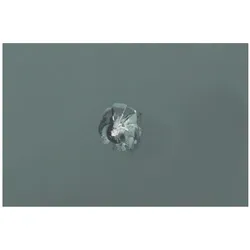
Presto, Fahrzeugreinigung Zubehör, Scheiben-Reparatur-SetWindschutzscheiben Reparatur Set für jedes Autoglas. Einfache Scheiben-Reparatur für jedes Autoglas. Schnelle und einfache Anwendung. Beseitigt kleinere Schäden wie Steinschlag. Stabilisiert und versiegelt den beschädigten Bereich. Verhindert das weitere Ausbreiten von Steinschlägen und Rissen in der Frontscheibe. Kuhauge, halbes Kuhauge oder Sternbruch - Schäden auf Scheiben haben zwar lustige Namen, sind aber ganz und gar nicht lustig: Der TÜV mag sie gar nicht und ein kompletter Scheibentausch ohne Teil-oder Vollkasko ist teuer. Das presto Windschutzscheiben Reparatur Set ist die zuverlässige Alternative zu einem teuren Austausch der Windschutzscheibe. Mit speziellen Anwendungstools in Kombination mit einem hochwirksamen, transparenten Harz reparieren Sie Ihre Glasschäden wie ein Profi.27,10 €*Versand: 3,00 €Sichere Weiterleitung zum Anbieter

-
Was ist das Snipping Tool 3?
Das Snipping Tool 3 ist ein Bildschirmaufnahmeprogramm, das es Benutzern ermöglicht, Screenshots von ihrem Computerbildschirm zu erstellen. Es bietet verschiedene Aufnahmemodi wie Rechteck, Freiform, Fenster oder Vollbild. Mit dem Snipping Tool 3 können Benutzer ihre Screenshots bearbeiten, markieren und speichern, um sie später zu verwenden. Es ist ein nützliches Werkzeug für Präsentationen, Tutorials oder einfach nur zum Teilen von Bildschirminhalten. **
-
Wie öffne ich das Snipping Tool?
Um das Snipping Tool zu öffnen, kannst du entweder die Windows-Suche verwenden und nach "Snipping Tool" suchen. Alternativ kannst du auch die Tastenkombination "Windows-Taste + Shift + S" drücken, um das Snipping Tool direkt zu öffnen. Eine weitere Möglichkeit ist, das Snipping Tool über das Startmenü unter "Windows-Zubehör" zu finden und von dort aus zu öffnen. Du kannst auch einen Rechtsklick auf die Taskleiste machen, "Neu" auswählen und dann "Snipping Tool" anklicken, um es zu öffnen. **
-
Wo werden Snipping Tool Bilder gespeichert?
Das Snipping Tool speichert standardmäßig die erstellten Bilder in der Zwischenablage. Wenn du ein Bild mit dem Snipping Tool aufgenommen hast, kannst du es in ein anderes Programm einfügen, z. B. in ein Bildbearbeitungsprogramm oder in ein Textverarbeitungsprogramm. Von dort aus kannst du das Bild dann speichern, wo du möchtest. Es gibt jedoch auch die Möglichkeit, die Einstellungen des Snipping Tools anzupassen, um die Bilder direkt an einem bestimmten Speicherort zu speichern. Hast du diese Einstellungen bereits geändert oder möchtest du wissen, wo die Standard-Speicherort für Snipping Tool Bilder ist? **
-
Wie funktioniert Snipping Tool Windows 10?
Das Snipping Tool ist ein integriertes Programm in Windows 10, mit dem Benutzer Screenshots erstellen können. Um das Snipping Tool zu verwenden, öffnen Sie es entweder über die Suche in der Taskleiste oder über das Startmenü. Wählen Sie dann die Art des Screenshots aus, den Sie erstellen möchten (Vollbild, rechteckiger Ausschnitt, freie Form oder Fenster). Klicken Sie auf "Neu" und ziehen Sie den Cursor über den Bereich, den Sie erfassen möchten. Anschließend können Sie den Screenshot speichern, kopieren oder bearbeiten. **

Wie benutze ich das Snipping Tool?
Um das Snipping Tool zu verwenden, öffne zuerst das Programm auf deinem Computer. Klicke dann auf "Neu" und wähle den Bereich aus, den du erfassen möchtest. Du kannst zwischen verschiedenen Arten von Ausschnitten wählen, z.B. Freihand, Rechteck oder Fenster. Nachdem du den gewünschten Bereich ausgewählt hast, kannst du den Ausschnitt speichern, kopieren oder markieren. Du kannst das Snipping Tool auch verwenden, um Notizen oder Markierungen auf dem Bildschirmausschnitt hinzuzufügen. **
Wie finde ich das Snipping Tool?
Das Snipping Tool ist eine integrierte Anwendung in Windows-Betriebssystemen, die es Benutzern ermöglicht, Screenshots zu erstellen. Um das Snipping Tool zu finden, können Sie einfach die Windows-Suche verwenden und nach "Snipping Tool" suchen. Alternativ können Sie auch auf das Startmenü klicken, "Alle Apps" auswählen und nach dem Snipping Tool suchen. Eine weitere Möglichkeit besteht darin, die Tastenkombination "Windows-Taste + Shift + S" zu verwenden, um das Snipping Tool schnell zu öffnen. Wenn Sie das Snipping Tool häufig verwenden, können Sie es auch an die Taskleiste oder den Desktop anheften, um einen schnellen Zugriff zu haben. **
Top-Angebote
Produkte zum Begriff Snipping:
-
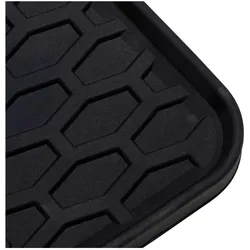
vidaXL, Autoteppich, FahrzeugteileDie Gummimatten für Autos von vidaXL sind die perfekte Lösung, um das Interieur deines Fahrzeugs sowohl funktional als auch stilvoll zu gestalten. Diese Matten sind speziell für VW T5 und T6 sowie Caravelle Modelle ab 2015 konzipiert und bieten einen eleganten, schwarzen Look, der sich nahtlos in verschiedene Innenräume einfügt. Hergestellt aus hochwertigem, wasserdichtem Gummi, schützen sie den Fahrzeugboden vor Schmutz, Nässe und Abnutzung. Die Matten sind nicht nur langlebig, sondern auch UV-beständig, was ein Verblassen der Farben durch Sonnenlicht verhindert. Ihr präzises Design sorgt für einen sicheren Sitz, wodurch das Risiko von Unfällen durch Verrutschen minimiert wird. Mit diesen Gummimatten kannst du entspannt fahren, während dein Fahrzeug stets sauber und stilvoll bleibt. - Wasserdichtes Gummi-Material für optimalen Schutz vor Nässe - UV-beständiges Design verhindert Farbverblassen - Präziser Sitz für Sicherheit und Stabilität.46,99 €*Versand: 0,00 €Sichere Weiterleitung zum Anbieter
-
Warum funktioniert Snipping Tool nicht?
Warum funktioniert Snipping Tool nicht? Gibt es eine Fehlermeldung, die angezeigt wird? Hast du versucht, das Programm neu zu starten oder deinen Computer neu zu starten? Möglicherweise liegt das Problem an fehlenden Berechtigungen oder an einer beschädigten Datei. Hast du die neueste Version des Snipping Tools installiert? **
-
Wie installiere ich Snipping Tool?
Um das Snipping Tool auf einem Windows-Computer zu installieren, müssen Sie zuerst sicherstellen, dass es nicht bereits auf Ihrem System vorhanden ist. Geben Sie dazu "Snipping Tool" in die Windows-Suchleiste ein. Wenn es nicht gefunden wird, können Sie es über die Systemsteuerung unter "Programme und Funktionen" installieren. Klicken Sie auf "Windows-Funktionen aktivieren oder deaktivieren" und suchen Sie nach dem Snipping Tool. Aktivieren Sie das Kontrollkästchen neben dem Snipping Tool und klicken Sie auf "OK". Das Snipping Tool sollte nun auf Ihrem Computer installiert sein und kann über die Windows-Suche oder das Startmenü geöffnet werden. **
-
Was ist das Snipping Tool 3?
Das Snipping Tool 3 ist ein Bildschirmaufnahmeprogramm, das es Benutzern ermöglicht, Screenshots von ihrem Computerbildschirm zu erstellen. Es bietet verschiedene Aufnahmemodi wie Rechteck, Freiform, Fenster oder Vollbild. Mit dem Snipping Tool 3 können Benutzer ihre Screenshots bearbeiten, markieren und speichern, um sie später zu verwenden. Es ist ein nützliches Werkzeug für Präsentationen, Tutorials oder einfach nur zum Teilen von Bildschirminhalten. **
-
Wie öffne ich das Snipping Tool?
Um das Snipping Tool zu öffnen, kannst du entweder die Windows-Suche verwenden und nach "Snipping Tool" suchen. Alternativ kannst du auch die Tastenkombination "Windows-Taste + Shift + S" drücken, um das Snipping Tool direkt zu öffnen. Eine weitere Möglichkeit ist, das Snipping Tool über das Startmenü unter "Windows-Zubehör" zu finden und von dort aus zu öffnen. Du kannst auch einen Rechtsklick auf die Taskleiste machen, "Neu" auswählen und dann "Snipping Tool" anklicken, um es zu öffnen. **
Ähnliche Suchbegriffe für Snipping
-
Kheax, Velopumpe Zubehör, (Reparatur-Kit)Das CO2 SS von Kheax ist ein kompaktes und vielseitiges Zubehör für Velopumpen, das speziell für die Reparatur von Tubeless-Reifen entwickelt wurde. Mit zehn einsetzbaren Bohrern bietet dieses Reparaturwerkzeug eine effektive Lösung für Pannen unterwegs. Die CNC-Präzisionsbearbeitung gewährleistet eine hohe Qualität und Langlebigkeit des Produkts. Das CO2 SS ist mit Presta- und Schrader-Ventilen kompatibel, was es zu einer praktischen Wahl für verschiedene Fahrradtypen macht. Zudem ist es mit allen CO2-Kartuschen mit Gewinde kompatibel, was die Anwendung noch einfacher gestaltet. Hergestellt in Frankreich, vereint dieses Reparatur-Kit Funktionalität und Benutzerfreundlichkeit in einem kompakten Design. Die silberne Farbgebung verleiht dem Produkt ein modernes und ansprechendes Aussehen. Das CO2 SS richtet sich an eine gemischte Zielgruppe und ist eine wertvolle Ergänzung für jede Fahrradausrüstung.39,38 €*Versand: 0,00 €Sichere Weiterleitung zum Anbieter
-
Presto, Fahrzeugreinigung Zubehör, Scheiben-Reparatur-SetWindschutzscheiben Reparatur Set für jedes Autoglas. Einfache Scheiben-Reparatur für jedes Autoglas. Schnelle und einfache Anwendung. Beseitigt kleinere Schäden wie Steinschlag. Stabilisiert und versiegelt den beschädigten Bereich. Verhindert das weitere Ausbreiten von Steinschlägen und Rissen in der Frontscheibe. Kuhauge, halbes Kuhauge oder Sternbruch - Schäden auf Scheiben haben zwar lustige Namen, sind aber ganz und gar nicht lustig: Der TÜV mag sie gar nicht und ein kompletter Scheibentausch ohne Teil-oder Vollkasko ist teuer. Das presto Windschutzscheiben Reparatur Set ist die zuverlässige Alternative zu einem teuren Austausch der Windschutzscheibe. Mit speziellen Anwendungstools in Kombination mit einem hochwirksamen, transparenten Harz reparieren Sie Ihre Glasschäden wie ein Profi.27,10 €*Versand: 3,00 €Sichere Weiterleitung zum Anbieter
-
Intex, Pool Zubehör, Pool Reparatur SetKomplettes Intex PVC Reparaturset, bestehend aus transparentem PVC, Zement (Kleber) und einer Anleitung. Die durchsichtige PVC Reparaturfolie sowie der Reparaturzement sind erstklassig, sehr leicht und schnell zu verarbeiten. Für dauerhafte Reparaturen Ihrer Swimmingpools, Aufblasartikel und andere Produkte aus weich PVC bzw. PVC (Vinyl). Die PVC Folie kann zugeschnitten werden.33,48 €*Versand: 0,00 €Sichere Weiterleitung zum Anbieter
-
Wo werden Snipping Tool Bilder gespeichert?
Das Snipping Tool speichert standardmäßig die erstellten Bilder in der Zwischenablage. Wenn du ein Bild mit dem Snipping Tool aufgenommen hast, kannst du es in ein anderes Programm einfügen, z. B. in ein Bildbearbeitungsprogramm oder in ein Textverarbeitungsprogramm. Von dort aus kannst du das Bild dann speichern, wo du möchtest. Es gibt jedoch auch die Möglichkeit, die Einstellungen des Snipping Tools anzupassen, um die Bilder direkt an einem bestimmten Speicherort zu speichern. Hast du diese Einstellungen bereits geändert oder möchtest du wissen, wo die Standard-Speicherort für Snipping Tool Bilder ist? **
-
Wie funktioniert Snipping Tool Windows 10?
Das Snipping Tool ist ein integriertes Programm in Windows 10, mit dem Benutzer Screenshots erstellen können. Um das Snipping Tool zu verwenden, öffnen Sie es entweder über die Suche in der Taskleiste oder über das Startmenü. Wählen Sie dann die Art des Screenshots aus, den Sie erstellen möchten (Vollbild, rechteckiger Ausschnitt, freie Form oder Fenster). Klicken Sie auf "Neu" und ziehen Sie den Cursor über den Bereich, den Sie erfassen möchten. Anschließend können Sie den Screenshot speichern, kopieren oder bearbeiten. **
-
Wie benutze ich das Snipping Tool?
Um das Snipping Tool zu verwenden, öffne zuerst das Programm auf deinem Computer. Klicke dann auf "Neu" und wähle den Bereich aus, den du erfassen möchtest. Du kannst zwischen verschiedenen Arten von Ausschnitten wählen, z.B. Freihand, Rechteck oder Fenster. Nachdem du den gewünschten Bereich ausgewählt hast, kannst du den Ausschnitt speichern, kopieren oder markieren. Du kannst das Snipping Tool auch verwenden, um Notizen oder Markierungen auf dem Bildschirmausschnitt hinzuzufügen. **
-
Wie finde ich das Snipping Tool?
Das Snipping Tool ist eine integrierte Anwendung in Windows-Betriebssystemen, die es Benutzern ermöglicht, Screenshots zu erstellen. Um das Snipping Tool zu finden, können Sie einfach die Windows-Suche verwenden und nach "Snipping Tool" suchen. Alternativ können Sie auch auf das Startmenü klicken, "Alle Apps" auswählen und nach dem Snipping Tool suchen. Eine weitere Möglichkeit besteht darin, die Tastenkombination "Windows-Taste + Shift + S" zu verwenden, um das Snipping Tool schnell zu öffnen. Wenn Sie das Snipping Tool häufig verwenden, können Sie es auch an die Taskleiste oder den Desktop anheften, um einen schnellen Zugriff zu haben. **
* Alle Preise verstehen sich inklusive der gesetzlichen Mehrwertsteuer und ggf. zuzüglich Versandkosten. Die Angebotsinformationen basieren auf den Angaben des jeweiligen Shops und werden über automatisierte Prozesse aktualisiert. Eine Aktualisierung in Echtzeit findet nicht statt, so dass es im Einzelfall zu Abweichungen kommen kann. ** Hinweis: Teile dieses Inhalts wurden von KI erstellt.