Domain gpvt.de kaufen?
Wir ziehen mit dem Projekt
gpvt.de um.
Sind Sie am Kauf der Domain
gpvt.de interessiert?
domain@kv-gmbh.de · 0541-91531010
Domain gpvt.de kaufen?
Wo finde ich die Druckvorschau?
Die Druckvorschau wird normalerweise in den meisten Anwendungen oder Programmen gefunden, die die Möglichkeit bieten, Dokumente oder Dateien auszudrucken. In der Regel befindet sich die Option für die Druckvorschau im Menü "Datei" oder "Ansicht" der Anwendung. Alternativ kann sie auch über eine Tastenkombination wie z.B. Strg + P oder Cmd + P aufgerufen werden. Die Druckvorschau zeigt eine Vorschau des Dokuments oder der Datei, wie es auf Papier aussehen wird, und ermöglicht es dem Benutzer, Einstellungen wie Seitenlayout, Seitenränder und Druckqualität anzupassen, bevor der eigentliche Druckvorgang gestartet wird. Wenn Sie Schwierigkeiten haben, die Druckvorschau zu finden, können Sie auch in der Hilfe oder im Handbuch der jeweiligen Anwendung nach Anleitungen suchen. **
Wie kann man die Druckvorschau speichern?
Um die Druckvorschau zu speichern, können Sie entweder einen Screenshot der Vorschau machen und diesen speichern oder Sie können die Seite als PDF-Datei speichern. Die genaue Vorgehensweise hängt von Ihrem Betriebssystem und dem verwendeten Browser ab. In den meisten Fällen können Sie jedoch mit der rechten Maustaste auf die Vorschau klicken und dann "Bild speichern unter" wählen, um einen Screenshot zu speichern, oder "Drucken" und dann "Als PDF speichern" wählen, um die Seite als PDF zu speichern. **
Ähnliche Suchbegriffe für Druckvorschau
Top-Angebote
Produkte zum Begriff Druckvorschau:
-
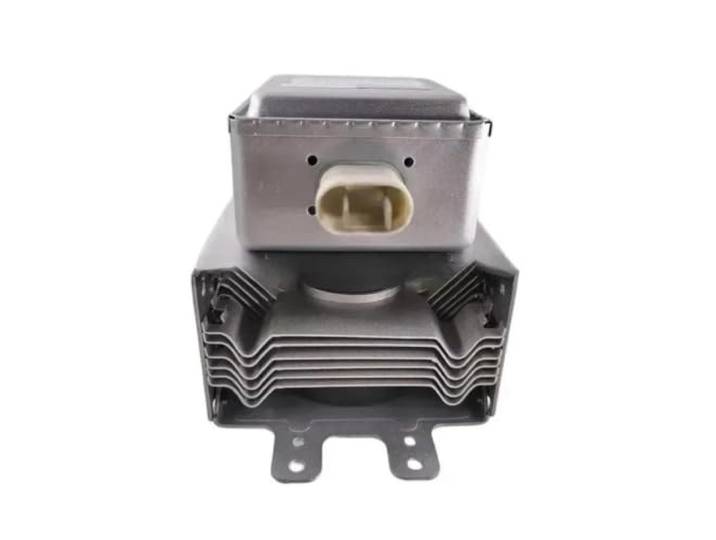
Mikrowellenherd-Magnetron 2M236-M42 Ersatzteile Universal Mikrowellen-Heizgenerator Reparatur ZubehörMikrowellenherd-Magnetron 2M236-M42 Ersatzteile Universal Mikrowellen-Heizgenerator Reparatur Zubehör. Präzisionsrohrkörper, langlebig und verschleißfest: Dank der Präzisionsrohrkörpertechnologie ist er beständig gegen hohe Temperaturen und verschleißt nicht so leicht. Er kann lange Zeit stabil arbeiten und die Lebensdauer des gesamten Mikrowellenherds effektiv verlängern. Direkter Austausch, einfache Montage: Original-Pin-Struktur, keine Änderung des Schaltkreises erforderlich, kompatibel mit mehreren Modellen, was Zeit und Aufwand bei Wartung und Austausch spart. Geräuscharmer Betrieb, kontinuierliche Leistung: Die Arbeitsvibration ist gering und der Lärm gering, und die Mikrowelle wird kontinuierlich und stabil abgegeben. Die Leistung ist unter langfristigen Heizbedingungen stabil. Hochspannungsdediziert, Reparatur der Heizung: Die mikrowellenerzeugende Kernkomponente wurde speziell für die Reparatur von Mikrowellenherden ohne Heizungsfehler entwickelt, wodurch die hohen Kosten für den Austausch der gesamten Maschine eingespart werden. Integriertes Formteil, solide Struktur: Die integrierte Magnetronstruktur ist vibrationsbeständig und nicht leicht verformbar und wird beim Transport und bei der Demontage nicht leicht beschädigt. Farbe:One Color164,33 €*Versand: 0,00 €Sichere Weiterleitung zum Anbieter
-
Kheax, Velopumpe Zubehör, (Reparatur-Kit)Das CO2 SS von Kheax ist ein kompaktes und vielseitiges Zubehör für Velopumpen, das speziell für die Reparatur von Tubeless-Reifen entwickelt wurde. Mit zehn einsetzbaren Bohrern bietet dieses Reparaturwerkzeug eine effektive Lösung für Pannen unterwegs. Die CNC-Präzisionsbearbeitung gewährleistet eine hohe Qualität und Langlebigkeit des Produkts. Das CO2 SS ist mit Presta- und Schrader-Ventilen kompatibel, was es zu einer praktischen Wahl für verschiedene Fahrradtypen macht. Zudem ist es mit allen CO2-Kartuschen mit Gewinde kompatibel, was die Anwendung noch einfacher gestaltet. Hergestellt in Frankreich, vereint dieses Reparatur-Kit Funktionalität und Benutzerfreundlichkeit in einem kompakten Design. Die silberne Farbgebung verleiht dem Produkt ein modernes und ansprechendes Aussehen. Das CO2 SS richtet sich an eine gemischte Zielgruppe und ist eine wertvolle Ergänzung für jede Fahrradausrüstung.39,41 €*Versand: 0,00 €Sichere Weiterleitung zum Anbieter

-
Warum ist mein Ausdruck immer entgegengesetzt zur Druckvorschau, Drucker?
Es gibt mehrere mögliche Gründe dafür, dass der Ausdruck entgegengesetzt zur Druckvorschau ist. Einer der häufigsten Gründe ist, dass die Druckereinstellungen nicht korrekt konfiguriert sind. Überprüfen Sie die Einstellungen wie Seitenlayout, Ausrichtung und Skalierung, um sicherzustellen, dass sie mit Ihren Anforderungen übereinstimmen. Ein weiterer möglicher Grund könnte sein, dass der Druckertreiber veraltet ist oder nicht richtig installiert wurde. Aktualisieren Sie den Treiber oder installieren Sie ihn erneut, um das Problem zu beheben. **
-
Warum ist die Tabelle in LibreOffice bei der Druckvorschau unsichtbar?
Es gibt mehrere mögliche Gründe, warum die Tabelle in LibreOffice bei der Druckvorschau unsichtbar sein könnte. Es könnte sein, dass die Tabelle nicht korrekt formatiert ist und daher nicht richtig angezeigt wird. Es könnte auch sein, dass die Druckeinstellungen nicht richtig konfiguriert sind und die Tabelle aus diesem Grund nicht angezeigt wird. Es ist auch möglich, dass es ein Problem mit der Version von LibreOffice gibt, das behoben werden muss. **
-
Wie sieht die Druckvorschau in OpenOffice für DIN A4 aus?
Die Druckvorschau in OpenOffice für DIN A4 zeigt eine Vorschau des Dokuments, wie es auf einem DIN A4-Blatt gedruckt aussehen würde. Es zeigt die Seitenränder, den Text und die Bilder im entsprechenden Seitenverhältnis und gibt dem Benutzer die Möglichkeit, verschiedene Druckeinstellungen anzupassen, wie z.B. die Seitenanzahl, die Ausrichtung und die Skalierung. **
-
Wie kann ich in Excel VBA eine Druckvorschau anzeigen lassen?
Um in Excel VBA eine Druckvorschau anzuzeigen, kannst du den Befehl `ActiveSheet.PrintPreview` verwenden. Dies öffnet die Druckvorschau für das aktive Arbeitsblatt. Du kannst diesen Befehl beispielsweise in einem Button-Click-Event verwenden, um die Druckvorschau anzuzeigen, wenn der Benutzer auf den Button klickt. **

Wie wird das Dokument in Word 2016 bei der Druckvorschau komplett verschoben dargestellt?
Wenn das Dokument in Word 2016 bei der Druckvorschau komplett verschoben dargestellt wird, kann dies verschiedene Ursachen haben. Möglicherweise sind die Seitenränder nicht korrekt eingestellt oder es wurden Absatz- oder Zeilenabstände verwendet, die zu groß sind. Es kann auch sein, dass die Schriftart oder -größe nicht mit dem Drucker kompatibel ist. **
Wie kann ich die Spalten "Getränk", "Anzahl" und "Preis" aus der Tabelle1 "Getränkeliste" in die Tabelle2 "Druckvorschau" kopieren?
Um die Spalten "Getränk", "Anzahl" und "Preis" aus der Tabelle1 "Getränkeliste" in die Tabelle2 "Druckvorschau" zu kopieren, kannst du folgende Schritte befolgen: 1. Öffne die Tabelle1 "Getränkeliste" und markiere die Spalten "Getränk", "Anzahl" und "Preis". 2. Klicke mit der rechten Maustaste auf die markierten Spalten und wähle "Kopieren". 3. Öffne die Tabelle2 "Druckvorschau" und klicke in die erste Zelle der Spalte, in die du die Daten einfügen möchtest. 4. Klicke mit der rechten Maustaste in die Zelle und wähle "Einfügen". Die kopierten Daten sollten nun in der Tabelle2 "Druck **
Top-Angebote
Produkte zum Begriff Druckvorschau:
-
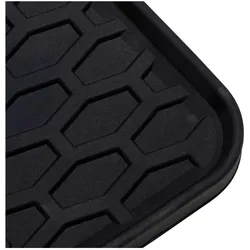
vidaXL, Autoteppich, FahrzeugteileDie Gummimatten für Autos von vidaXL sind die perfekte Lösung, um das Interieur deines Fahrzeugs sowohl funktional als auch stilvoll zu gestalten. Diese Matten sind speziell für VW T5 und T6 sowie Caravelle Modelle ab 2015 konzipiert und bieten einen eleganten, schwarzen Look, der sich nahtlos in verschiedene Innenräume einfügt. Hergestellt aus hochwertigem, wasserdichtem Gummi, schützen sie den Fahrzeugboden vor Schmutz, Nässe und Abnutzung. Die Matten sind nicht nur langlebig, sondern auch UV-beständig, was ein Verblassen der Farben durch Sonnenlicht verhindert. Ihr präzises Design sorgt für einen sicheren Sitz, wodurch das Risiko von Unfällen durch Verrutschen minimiert wird. Mit diesen Gummimatten kannst du entspannt fahren, während dein Fahrzeug stets sauber und stilvoll bleibt. - Wasserdichtes Gummi-Material für optimalen Schutz vor Nässe - UV-beständiges Design verhindert Farbverblassen - Präziser Sitz für Sicherheit und Stabilität.46,99 €*Versand: 0,00 €Sichere Weiterleitung zum Anbieter
-
Mikrowellenherd-Magnetron 2M236-M42 Ersatzteile Universal Mikrowellen-Heizgenerator Reparatur ZubehörMikrowellenherd-Magnetron 2M236-M42 Ersatzteile Universal Mikrowellen-Heizgenerator Reparatur Zubehör. Präzisionsrohrkörper, langlebig und verschleißfest: Dank der Präzisionsrohrkörpertechnologie ist er beständig gegen hohe Temperaturen und verschleißt nicht so leicht. Er kann lange Zeit stabil arbeiten und die Lebensdauer des gesamten Mikrowellenherds effektiv verlängern. Direkter Austausch, einfache Montage: Original-Pin-Struktur, keine Änderung des Schaltkreises erforderlich, kompatibel mit mehreren Modellen, was Zeit und Aufwand bei Wartung und Austausch spart. Geräuscharmer Betrieb, kontinuierliche Leistung: Die Arbeitsvibration ist gering und der Lärm gering, und die Mikrowelle wird kontinuierlich und stabil abgegeben. Die Leistung ist unter langfristigen Heizbedingungen stabil. Hochspannungsdediziert, Reparatur der Heizung: Die mikrowellenerzeugende Kernkomponente wurde speziell für die Reparatur von Mikrowellenherden ohne Heizungsfehler entwickelt, wodurch die hohen Kosten für den Austausch der gesamten Maschine eingespart werden. Integriertes Formteil, solide Struktur: Die integrierte Magnetronstruktur ist vibrationsbeständig und nicht leicht verformbar und wird beim Transport und bei der Demontage nicht leicht beschädigt. Farbe:One Color164,33 €*Versand: 0,00 €Sichere Weiterleitung zum Anbieter
-
Wo finde ich die Druckvorschau?
Die Druckvorschau wird normalerweise in den meisten Anwendungen oder Programmen gefunden, die die Möglichkeit bieten, Dokumente oder Dateien auszudrucken. In der Regel befindet sich die Option für die Druckvorschau im Menü "Datei" oder "Ansicht" der Anwendung. Alternativ kann sie auch über eine Tastenkombination wie z.B. Strg + P oder Cmd + P aufgerufen werden. Die Druckvorschau zeigt eine Vorschau des Dokuments oder der Datei, wie es auf Papier aussehen wird, und ermöglicht es dem Benutzer, Einstellungen wie Seitenlayout, Seitenränder und Druckqualität anzupassen, bevor der eigentliche Druckvorgang gestartet wird. Wenn Sie Schwierigkeiten haben, die Druckvorschau zu finden, können Sie auch in der Hilfe oder im Handbuch der jeweiligen Anwendung nach Anleitungen suchen. **
-
Wie kann man die Druckvorschau speichern?
Um die Druckvorschau zu speichern, können Sie entweder einen Screenshot der Vorschau machen und diesen speichern oder Sie können die Seite als PDF-Datei speichern. Die genaue Vorgehensweise hängt von Ihrem Betriebssystem und dem verwendeten Browser ab. In den meisten Fällen können Sie jedoch mit der rechten Maustaste auf die Vorschau klicken und dann "Bild speichern unter" wählen, um einen Screenshot zu speichern, oder "Drucken" und dann "Als PDF speichern" wählen, um die Seite als PDF zu speichern. **
-
Warum ist mein Ausdruck immer entgegengesetzt zur Druckvorschau, Drucker?
Es gibt mehrere mögliche Gründe dafür, dass der Ausdruck entgegengesetzt zur Druckvorschau ist. Einer der häufigsten Gründe ist, dass die Druckereinstellungen nicht korrekt konfiguriert sind. Überprüfen Sie die Einstellungen wie Seitenlayout, Ausrichtung und Skalierung, um sicherzustellen, dass sie mit Ihren Anforderungen übereinstimmen. Ein weiterer möglicher Grund könnte sein, dass der Druckertreiber veraltet ist oder nicht richtig installiert wurde. Aktualisieren Sie den Treiber oder installieren Sie ihn erneut, um das Problem zu beheben. **
-
Warum ist die Tabelle in LibreOffice bei der Druckvorschau unsichtbar?
Es gibt mehrere mögliche Gründe, warum die Tabelle in LibreOffice bei der Druckvorschau unsichtbar sein könnte. Es könnte sein, dass die Tabelle nicht korrekt formatiert ist und daher nicht richtig angezeigt wird. Es könnte auch sein, dass die Druckeinstellungen nicht richtig konfiguriert sind und die Tabelle aus diesem Grund nicht angezeigt wird. Es ist auch möglich, dass es ein Problem mit der Version von LibreOffice gibt, das behoben werden muss. **
Ähnliche Suchbegriffe für Druckvorschau
-
Kheax, Velopumpe Zubehör, (Reparatur-Kit)Das CO2 SS von Kheax ist ein kompaktes und vielseitiges Zubehör für Velopumpen, das speziell für die Reparatur von Tubeless-Reifen entwickelt wurde. Mit zehn einsetzbaren Bohrern bietet dieses Reparaturwerkzeug eine effektive Lösung für Pannen unterwegs. Die CNC-Präzisionsbearbeitung gewährleistet eine hohe Qualität und Langlebigkeit des Produkts. Das CO2 SS ist mit Presta- und Schrader-Ventilen kompatibel, was es zu einer praktischen Wahl für verschiedene Fahrradtypen macht. Zudem ist es mit allen CO2-Kartuschen mit Gewinde kompatibel, was die Anwendung noch einfacher gestaltet. Hergestellt in Frankreich, vereint dieses Reparatur-Kit Funktionalität und Benutzerfreundlichkeit in einem kompakten Design. Die silberne Farbgebung verleiht dem Produkt ein modernes und ansprechendes Aussehen. Das CO2 SS richtet sich an eine gemischte Zielgruppe und ist eine wertvolle Ergänzung für jede Fahrradausrüstung.39,41 €*Versand: 0,00 €Sichere Weiterleitung zum Anbieter
-
Wie sieht die Druckvorschau in OpenOffice für DIN A4 aus?
Die Druckvorschau in OpenOffice für DIN A4 zeigt eine Vorschau des Dokuments, wie es auf einem DIN A4-Blatt gedruckt aussehen würde. Es zeigt die Seitenränder, den Text und die Bilder im entsprechenden Seitenverhältnis und gibt dem Benutzer die Möglichkeit, verschiedene Druckeinstellungen anzupassen, wie z.B. die Seitenanzahl, die Ausrichtung und die Skalierung. **
-
Wie kann ich in Excel VBA eine Druckvorschau anzeigen lassen?
Um in Excel VBA eine Druckvorschau anzuzeigen, kannst du den Befehl `ActiveSheet.PrintPreview` verwenden. Dies öffnet die Druckvorschau für das aktive Arbeitsblatt. Du kannst diesen Befehl beispielsweise in einem Button-Click-Event verwenden, um die Druckvorschau anzuzeigen, wenn der Benutzer auf den Button klickt. **
-
Wie wird das Dokument in Word 2016 bei der Druckvorschau komplett verschoben dargestellt?
Wenn das Dokument in Word 2016 bei der Druckvorschau komplett verschoben dargestellt wird, kann dies verschiedene Ursachen haben. Möglicherweise sind die Seitenränder nicht korrekt eingestellt oder es wurden Absatz- oder Zeilenabstände verwendet, die zu groß sind. Es kann auch sein, dass die Schriftart oder -größe nicht mit dem Drucker kompatibel ist. **
-
Wie kann ich die Spalten "Getränk", "Anzahl" und "Preis" aus der Tabelle1 "Getränkeliste" in die Tabelle2 "Druckvorschau" kopieren?
Um die Spalten "Getränk", "Anzahl" und "Preis" aus der Tabelle1 "Getränkeliste" in die Tabelle2 "Druckvorschau" zu kopieren, kannst du folgende Schritte befolgen: 1. Öffne die Tabelle1 "Getränkeliste" und markiere die Spalten "Getränk", "Anzahl" und "Preis". 2. Klicke mit der rechten Maustaste auf die markierten Spalten und wähle "Kopieren". 3. Öffne die Tabelle2 "Druckvorschau" und klicke in die erste Zelle der Spalte, in die du die Daten einfügen möchtest. 4. Klicke mit der rechten Maustaste in die Zelle und wähle "Einfügen". Die kopierten Daten sollten nun in der Tabelle2 "Druck **
* Alle Preise verstehen sich inklusive der gesetzlichen Mehrwertsteuer und ggf. zuzüglich Versandkosten. Die Angebotsinformationen basieren auf den Angaben des jeweiligen Shops und werden über automatisierte Prozesse aktualisiert. Eine Aktualisierung in Echtzeit findet nicht statt, so dass es im Einzelfall zu Abweichungen kommen kann. ** Hinweis: Teile dieses Inhalts wurden von KI erstellt.